
Inkbird IBS-TH1 plusの設定から使い方までを説明します。
電池を入れる
本体に単四電池を入れます。
裏蓋を開けて

単四電池を2本入れます。

特に電源スイッチがないので電池を入れるとすぐに温度が表示されます。

アプリ設定
まず、アプリをインストールします。
付属の説明書のQRコードを読み取ってアプリをダウンロードします。

もちろん、IphoneとAndroidに対応していますが、PCには対応していません。

アプリを立ちあげて、左上の歯車を押します。

「Language」を押します。

「日本語」を選択します。

これでアプリが日本語表記になります。
少し変な日本語の時がありますが…(笑)
温度計と接続
温度計とアプリを連動させます。
まず、スマホの「Bluetooth」をオンにしておきます。

アプリの「センサーを追加」を押します。

この時、スマホと温度計を近づけておいて「確認」を押します。

接続されるとこんな画面になります。

ここでインドアやペットハウスなどのボタンがありますが、あらかじめ最低最高温度の通知設定がされています。
後ほど変更できるのでここでは、何でも良いです。
とりあえず、「ペットハウス」を押しました。

右上の「確認」を押すと

保存されて登録が完了です。

温度誤差を修正
いつもの温度計と誤差があります。

アプリで誤差を修正します。
設定画面より偏差値の数値を入れます。

この場合、-1.9と入れると同じ温度になります。

プローブを取り付ける
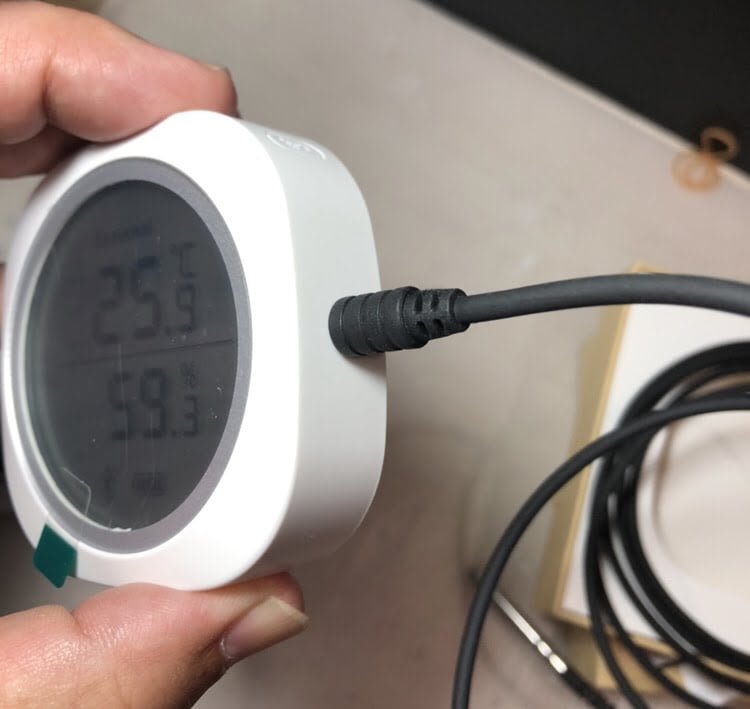
水温を計る場合は、付属のプローブを取り付けます。
データ
スマホのアプリでデータを確認できます。
通信はBluetoothなので、家の中ならリアルタイムで確認できます。

「図表」を押すとグラフが表示されます。

また、データをCVSで取り出すこともできます。
「データのエクスポート」を押します。

わたしは、メールで送っています。
データを取る間隔の設定
データを取る間隔も設定できます。
設定の中の「サンプリング間隔」から選べます。

あまり間隔が短いと容量がいっぱいになるのでご注意を!
通知設定
通知設定もできます。

ここで最低と最大の温度を設定して通知をONにします。

設定温度を超えるとバナーが出ます。

ただし、Bluetoothを更新する必要があるようです。
こんな感じです。(^∇^)
にほんブログ村


コメント
温度補正の機能などは気付かずに使っていました。
大変有用な情報の解説ありがとうございます。
いえいえ、便利な温度計ですよね!😊